

La protección de Administrador es una característica que agrega una capa adicional de seguridad al solicitar autorización cuando una aplicación no firmada o poco confiable solicita elevación de privilegios para ejecutarse.
La función puede parecer similar al Control de Cuentas de Usuario (UAC), pero funciona de manera diferente
El control de cuentas está diseñado para evitar cambios no deseados en el sistema.
Para ello muestra un cuadro de diálogo mediante el cual se solicita el consentimiento del usuario cada vez que una acción requiere privilegios de administrador.
La Protección de Administrador maneja esta limitación con un enfoque más avanzado.
En lugar de confiar en tokens vinculados al usuario activo, genera una cuenta aislada, oculta, y temporal administrada por el sistema.
Básicamente, un token es una cadena de caracteres utilizada para autenticar y autorizar de manera segura a un usuario o aplicación.
Y una vez completada la tarea, la elimina.
Para utilizar la función de seguridad de protección de administrador, sigue estos pasos:
El Editor de directivas de grupo (gpedit.msc) es una herramienta de Windows que permite administrar la configuración del sistema, en las versiones Pro o Enterprise, pero no se incluye de forma predeterminada en la edición Home.
Pero puede habilitarse utilizando comandos específicos en el símbolo del sistema, o ejecutando un archivo por lotes diseñado para este propósito.
Si eres usuario de Windows 10 u 11 en su edición Home y quieres habilitar gpedit.msc sigue las instrucciones de abajo.
Por el contrario, si utilizas las ediciones Pro o Enterprise, no tendrás que hacer nada de esto y puedes ir directamente al asunto.
Habilitar la función de control de cuentas de usuario en Windows 10 y 11
- Pulsa con el botón derecho del ratón sobre el menú de «Inicio» situado en la esquina inferior izquierda de la pantalla.
- En el apartado «Buscar», escribe «PowerShell».
- En los resultados de la búsqueda haz clic con el botón derecho en «Windows PowerShell».
- En el menú contextual selecciona «Ejecutar como administrador».
- Si aparece el cuadro de diálogo Control de cuentas de usuario (UAC), haz clic en «Sí».
- Se abrirá la ventana de PowerShell con privilegios de administrador.
También puedes hacerlo mediante el Símbolo del Sistema.
Ejecuta estos dos comandos, uno tras otro:
FOR %F IN ("%SystemRoot%\servicing\Packages\Microsoft-Windows-GroupPolicy-ClientTools-Package~*.mum") DO ( DISM /Online /NoRestart /Add-Package:"%F" )
Espera a que finalice el proceso (puede tardar un poco). A continuación, introduce el segundo comando:
FOR %F IN ("%SystemRoot%\servicing\Packages\Microsoft-Windows-GroupPolicy-ClientExtensions-Package~*.mum") DO ( DISM /Online /NoRestart /Add-Package:"%F" )
Estos comandos no hacen nada exótico, no añaden nada nuevo, ni van a romper o corromper el sistema.
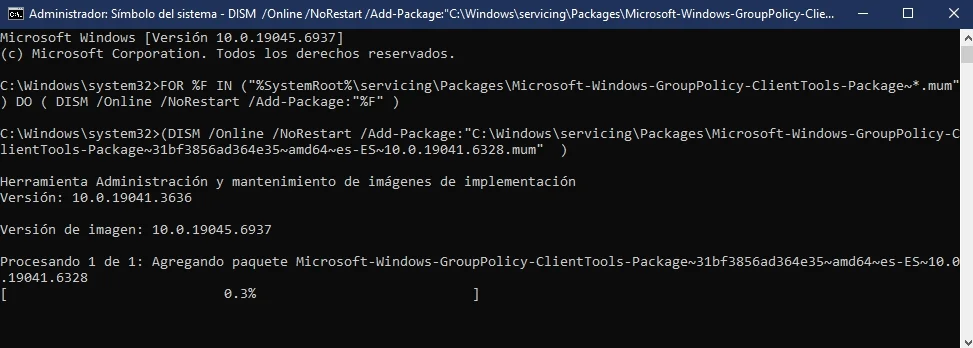
Básicamente, ordenan a este que busque los paquetes necesarios para gpedit.msc y los instale usando el componente DISM.
Una función presente pero deshabilitada por defecto en la edición Home.
Una vez completada la operación, reinicia el equipo y deberías poder ejecutar gpedit.msc sin ningún problema.
No es algo demasiado divulgado por Microsoft, ya que en su infinito paternalismo piensan que todos los usuarios de Windows Home son inexpertos, y no quieren que realicen cambios que puedan afectar la estabilidad del sistema.
Pero es un método funcional y efectivo. Lo peor que puede pasar es que por la razón que sea no funcione en un equipo en concreto.
Si quieres una solución más cómoda, también puedes descargar y ejecutar un archivo por lotes que lo único que hará es automatizar estos comandos.
- Descarga el archivo .bat desde este repositorio de GitHub.
- Haz clic derecho y ejecútalo como administrador.
- Espera a que el proceso se complete y reinicia el equipo si es necesario.
Otra opción para habilitar gpedit.msc es modificar el Registro de Windows, pero nosotros no la recomendamos.
Activando la protección de administrador
- Pulsa Win + R para abrir el cuadro «Ejecutar».
- Escribe gpedit.msc y pulsa Enter.
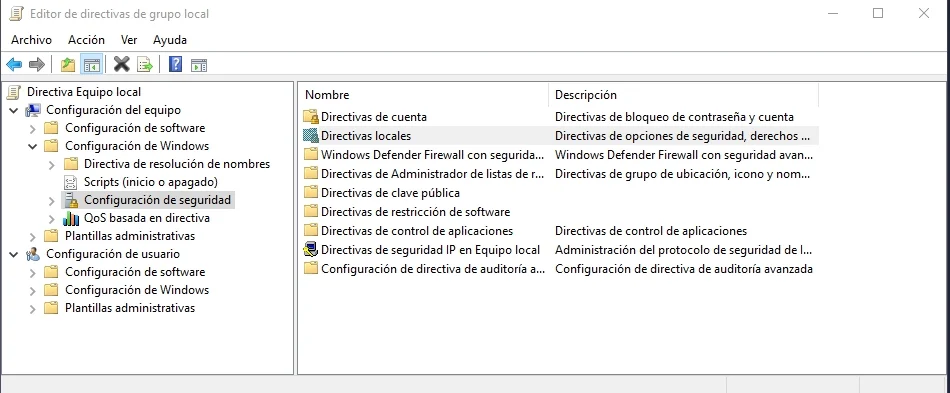
- Se abrirá el Editor de directivas de grupo.
- En el panel de la izquierda Navega hasta Configuración del equipo -> Configuración de Windows -> Configuración de seguridad -> Directivas locales -> Opciones de seguridad.
- Busca la opción “Control de cuentas de usuario: Modo de aprobación de administrador” y haz doble clic en ella.
- Selecciona la Protección de Administrador en el menú desplegable.
Si no la encuentras, asegúrate de que Windows está actualizado al menos a noviembre de 2025.
- Haz clic en «Aplicar» y después en «Aceptar».
- Reinicia el equipo para aplicar los cambios.
Tras reiniciar el sistema, la próxima vez que ejecutes programas que requieran privilegios de administrador, debería aparecer una ventana emergente pidiendo confirmación explícita o autenticación mediante Windows Hello.
Habilitar la Protección de Administrador es una forma de tener más control sobre todo lo que se ejecuta en el sistema. Posiblemente, sea lo más parecido a lo que hacen casi todas las distribuciones de Linux.