
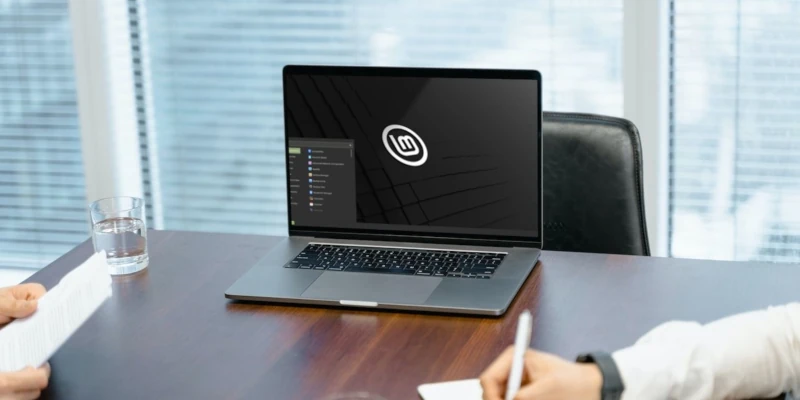
Migrar a Linux puede parecer desalentador, pero la realidad es bien distinta. Hoy en día, algunas distribuciones están diseñadas para facilitar la transición a los usuarios de Windows, mediante interfaces familiares, software preinstalado y estabilidad probada.
Si usas un PC con Windows 10 que no cumple con los infames requisitos de hardware para actualizar a Windows 11, Linux Mint Cinnamon puede adaptarse perfectamente a tus necesidades.
Este sistema operativo gratuito y de código abierto es ligero, seguro, personalizable y rápido.
Construido sobre la base sólida de Ubuntu y Debian, Linux Mint proporciona una interfaz de escritorio familiar, con una barra de tareas tradicional, lo que hace que el cambio de Windows a Linux sea mucho menos intimidante de lo que parece.
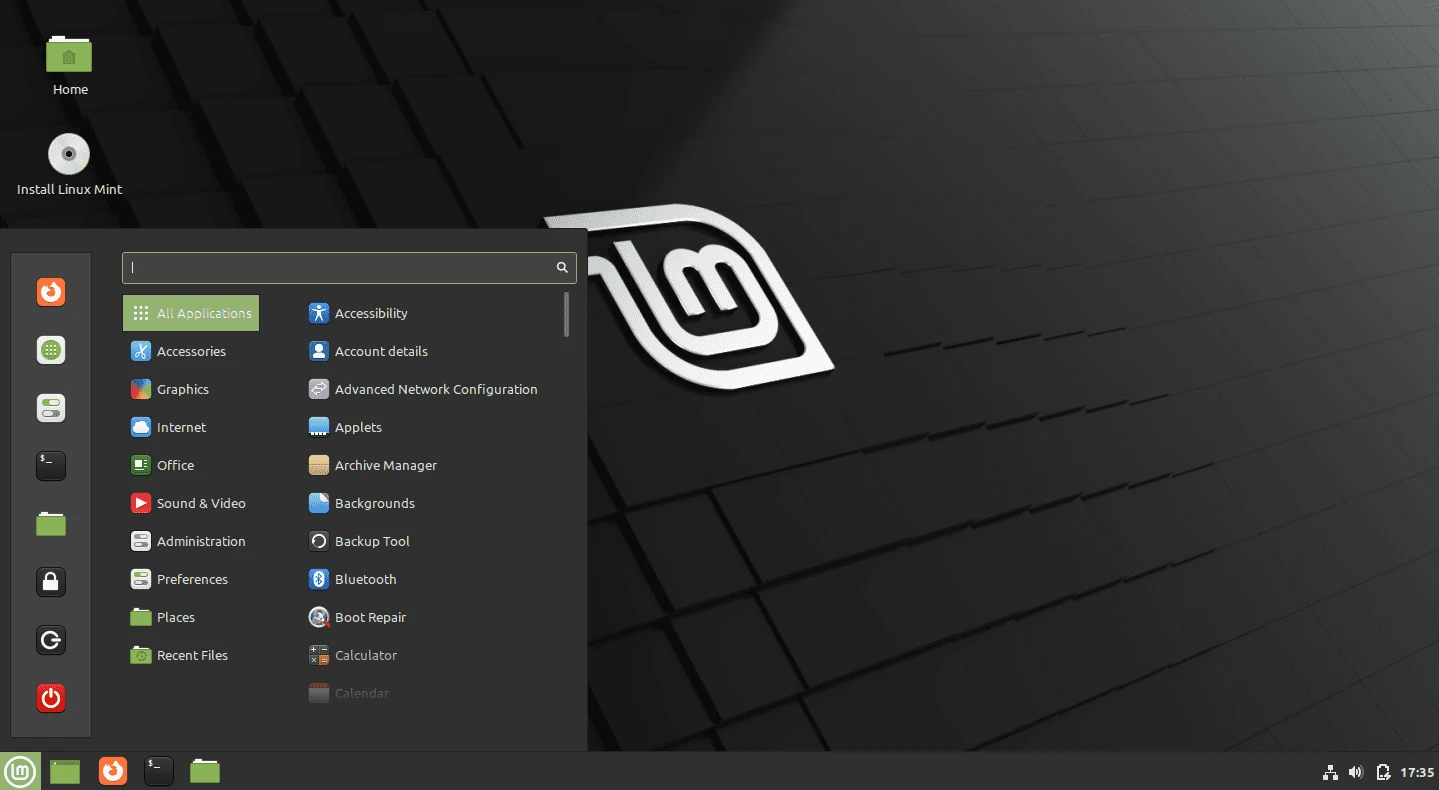
Linux Mint, igual que la mayoría de las principales distribuciones de Linux, se puede ejecutar en vivo mediante una memoria USB, sin la necesidad de tener que instalarlo en el PC.
De esta forma, se puede probar sus características sin modificar el sistema operativo.
- No es destructivo: no realiza cambios en el disco duro ni en el sistema operativo instalado.
- Para volver a las operaciones normales, simplemente basta con retirar la unidad y reiniciar el sistema.
- Se puede configurar la unidad USB para que tenga almacenamiento persistente, de modo que se guarden los cambios después de los reinicios.
No funcionará con la misma fluidez que el sistema operativo «residente» pero puedes formarte una opinión totalmente realista sobre todas las características de la distribución.
Si cumple con tus expectativas (estamos seguros de que será así) puedes instalarlo definitivamente en tu máquina desde la misma memoria USB.
La creación de una unidad USB de arranque es un proceso sencillo
- Lo primero es descargar la ISO desde la página de Linux Mint, y guardarla en nuestro PC.
- Después hay que buscar una herramienta para crear unidades USB de arranque.
- Nosotros recomendamos Rufus, que no requiere instalación, pero hay otras como por ejemplo Etcher o UNetbootin.
El próximo paso es crear el USB de arranque
- Conecta una memoria USB a tu ordenador.
- Abre Rufus.
- En el apartado «Dispositivo» selecciona la memoria USB que previamente has conectado.
- Pulsa en el botón «Seleccionar» y elige la imagen ISO de Linux Mint que has descargado.
- Aunque Rufus detectará automáticamente el esquema de partición del dispositivo «objetivo» y sugerirá la opción más adecuada, nosotros recomendamos seleccionar MBR (si tu equipo usa BIOS) o GPT si usa UEFI como la mayoría de ordenadores modernos.
- Haz clic en «Empezar» y confirma el borrado de la memoria USB.
- Espera hasta que Rufus termine su trabajo.
Cuando haya acabado, en la parte inferior del programa verás el mensaje «Listo»
Iniciar el ordenador desde la memoria USB
- Con el PC apagado introduce el pendrive en la ranura correspondiente.
- Enciende el equipo y activa el menú de arranque (en función de la máquina puede ser la tecla F9, F10,F11 o F12).
- En el menú de inicio, mediante las flechas del teclado, selecciona la unidad USB.
- Pulsa en la tecla «Intro»

El sistema se iniciará desde el pendrive y podrás probar Linux Mint sin necesidad de instalarlo. Cuando termines, extrae la unidad y reinicia el sistema para volver otra vez a Windows 10 sin problemas.
En el caso de que te haya convencido, puedes instalar Linux Mint desde la misma memoria USB, incluso junto a Windows.
Su instalador te irá guiando paso a paso.