

No tiene demasiado sentido que Microsoft haya estado apostando firmemente por cosas como Copilot o características bastante controvertidas como Recall, mientras muchos usuarios todavía se enfrentan a problemas básicos de usabilidad en Windows 11.
La realidad es simple:
Mientras que el marketing hace hincapié en la inteligencia artificial, los asistentes inteligentes, y las integraciones en la nube, algunas tareas cotidianas como la navegación rápida, la escritura eficiente y la gestión de ventanas siguen siendo menos competentes de lo que deberían ser.
Para paliar estos imponderables existe Microsoft PowerToys
PowerToys es un conjunto de utilidades gratuitas y de código abierto para ampliar y personalizar Windows 10 y 11 que cuenta con soporte oficial por parte de Microsoft.
Incluye herramientas para administrar ventanas, archivos, teclado, ratón, colores, texto y muchos aspectos avanzados del sistema.
Y no hace falta ser un desarrollador o un usuario avanzado para beneficiarse de ellas.
Al funcionar como una capa superior del sistema, evita tener que modificar el registro o tocar configuraciones delicadas.
Esto reduce en gran medida las posibilidades de causar un estropicio o romper algo al mismo tiempo que permite probar funciones avanzadas con relativa tranquilidad, sabiendo que puedes deshabilitarlas con un solo clic si no está satisfecho.
El proyecto se aloja en GitHub, acepta contribuciones de la comunidad y tiene una amplia documentación para usuarios y desarrolladores.
PowerToys recopila algunos datos de diagnóstico básicos. Esto ayuda al equipo de desarrollo a identificar posibles problemas y mejorar el rendimiento. Esto es completamente opcional y está desactivado de forma predeterminada.
Una de sus grandes ventajas es que todas las utilidades se agrupan en una sola aplicación.
No tienes que instalar nada individualmente: descargas PowerToys, lo instalas, lo ejecutas y luego usas su panel de configuración para decidir qué herramientas deseas utilizar.
Algunas están habilitadas por defecto y otras no, por lo que vale la pena pasar unos minutos revisando las opciones.
PowerToys se distribuye a través de múltiples canales para adaptarse a diferentes preferencias de usuario y escenarios.
Cada uno de ellos difiere en el método de instalación, el mecanismo de actualización y el formato del paquete.
La opción más recomendable es instalarlo desde la Tienda de Microsoft.
Esto es especialmente conveniente si prefieres dejar que se actualice junto con el resto de las aplicaciones mediante Windows Update.
Otra opción es descargar un archivo en formato .exe desde GitHub.
Esta versión es un poco más flexible, ya que posibilita elegir entre distintos archivos de instalación en función de la arquitectura del PC.
Pero una vez instalado hay que buscar las actualizaciones manualmente desde la Configuración de PowerToys.
Si eres amante de la línea de comandos PowerToys también está disponible a través de WinGet, el administrador de paquetes oficial de Microsoft.
Simplemente, ejecuta los siguientes comando en una ventana del Terminal o de PowerShell:
Para un solo usuario.
winget install Microsoft.PowerToys -s winget
Para toda la máquina:
winget install --scope machine Microsoft.PowerToys -s winget
Las actualizaciones posteriores respetarán el ámbito de instalación (por usuario o para toda la máquina) que hayas configurado.
Por último, existen métodos de instalación mantenidos por la comunidad a través de Chocolatey y Scoop.
Si ya utilizas estos gestores para el resto de tus aplicaciones, puedes integrarlos en tu flujo de trabajo habitual siguiendo las instrucciones publicadas en sus respectivos repositorios.
¿Qué sucede después de la instalación?
Cuando se completa la instalación, PowerToys se abre mostrando una área de trabajo con información general sobre cada utilidad y algunas instrucciones básicas para ayudarte a saber por dónde empezar.
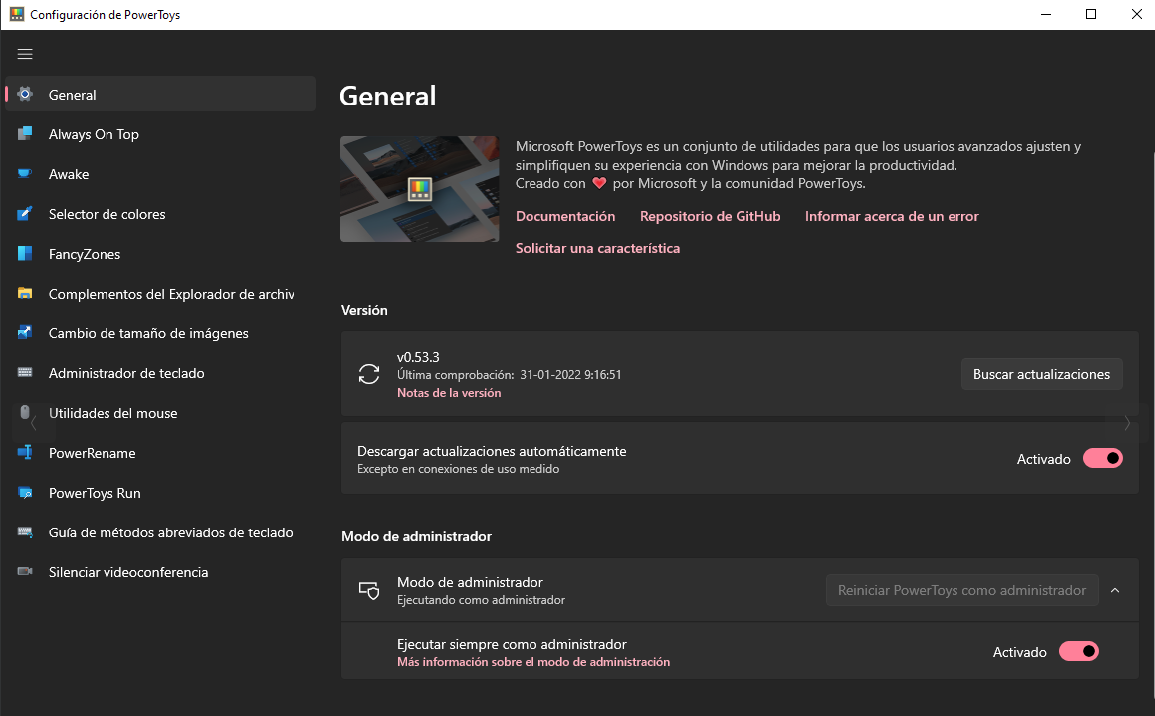
Una columna en el lado izquierdo enumera todas las herramientas.
Al hacer clic sobre cualquiera de ellas se abren sus opciones de configuración con una breve explicación de lo que hacen y, en muchos casos, los atajos de teclado asociados.
Desde la sección «General», puedes hacer varias cosas como por ejemplo:
- Habilitar o deshabilitar utilidades.
- Elegir el tema de la aplicación (oscuro, claro o por defecto).
- Poner un icono de la aplicación en la bandeja del sistema.
- Decidir si deseas que PowerToys se inicie junto a Windows.
- Permitir que se ejecute como administrador.
- Buscar actualizaciones manualmente.
- Cambiar el idioma mediante un menú desplegable.
Es muy recomendable habilitar las actualizaciones automáticas para garantizar que siempre tengas las últimas correcciones y características.
Requisitos del sistema y compatibilidad.
Antes de comenzar a instalar nada, es importante comprobar que tu equipo cumple con unos requisitos mínimos.
La buena noticia es son bastante razonables para cualquier PC moderno.
- Para usar PowerToys necesitas Windows 11 o Windows 10 desde la versión 2004 en adelante.
- También requiere un procesador de 64 bits, ya sea x64 o ARM64, por lo que los sistemas vintage de 32 bits son incompatibles.
PowerToys está traducido a numerosos idiomas, entre ellos español (tanto europeo como latinoamericano).
Por defecto, el programa usará el idioma de la instalación de Windows.
Si deseas cambiarlo puedes seleccionar uno diferente desde el menú desplegable.
El cambio surtirá efecto después de reiniciar el programa.