


Microsoft ha estado «empujando» implacablemente hacia la seguridad como la piedra angular de su estrategia, y si bien una CPU compatible con TPM 2.0 ofrece una capa relativamente decente de protección contra las amenazas actuales, esto ha creado una especie de páramo digital para millones de dispositivos perfectamente funcionales.
Los PC más antiguos (de antes de 2017) a menudo carecen de las CPU Intel/AMD Zen 2 de octava generación o TPM 2.0.
Los números son francamente asombrosos. Estamos hablando de unos cuantos millones de PC con Windows 10, que ahora están oficialmente obsoletos, por obra y gracia de la compañía de Redmond
Gracias es esto, Zorin OS acaba de romper sus propios récords con dos millones de descargas en menos de tres meses.
En este sentido, Microsoft al imponer requisitos de hardware absurdos ha hecho un regalo a los desarrolladores de esta distribución.
Pero eso no significa necesariamente que todas las personas que la han descargado y probado hayan acabado instalándola.
¿Qué es Zorin OS?
En pocas palabras, Zorin OS es una distribución de Linux basada en Ubuntu desarrollada desde 2008 por un equipo irlandés llamado Zorin Group.
Su apariencia se basa en la carcasa GNOME 46.4 pero drásticamente rediseñada. El kernel 6.14 proporciona un buen soporte para el hardware más reciente.
Su objetivo es ofrecer una alternativa a Windows y macOS mediante una interfaz lo suficientemente familiar como para que cualquiera pueda hacer el cambio sin dolores de cabeza.
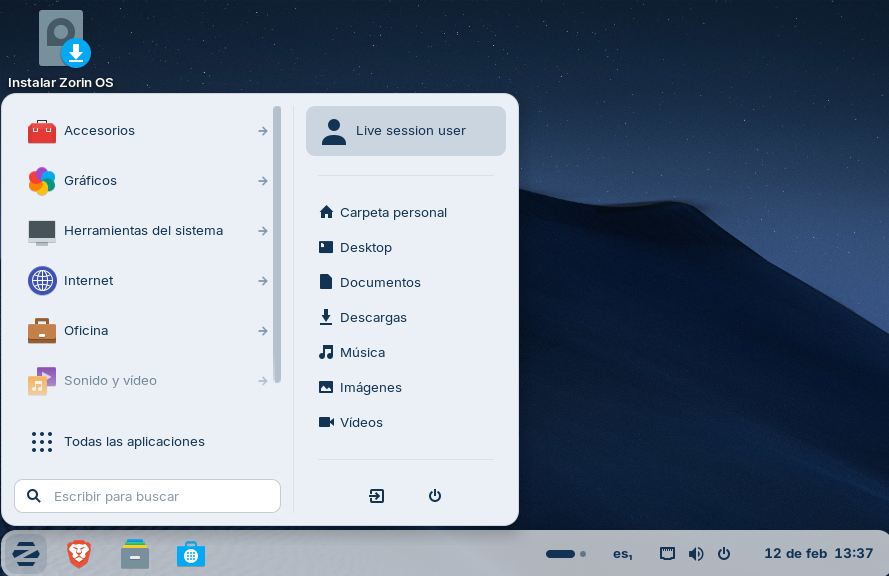
No es necesario dominar la línea de comandos, o entender cómo funciona Linux. Instalamos, empezamos, y nos encontramos con una interfaz familiar que se puede personalizar.
Bajo el capó, es sólido: el sistema gestiona de forma nativa los archivos .exe y .msi a través de una integración completa con WINE.
Por otra parte, mediante la herramienta Bottles podremos aprovechar las funcionalidades de Wine sin tener que sumergirnos en configuraciones complejas ni líneas de comandos.
Esto significa que no tendremos que renunciar a nuestras aplicaciones favoritas de Windows.
En cuanto a instalar programas, ofrece soporte completo para los repositorios Flatpak, Snap y Ubuntu, lo que significa el acceso a un enorme catálogo de aplicaciones, desde Steam hasta LibreOffice, sin tener escribir una sola línea de comandos.
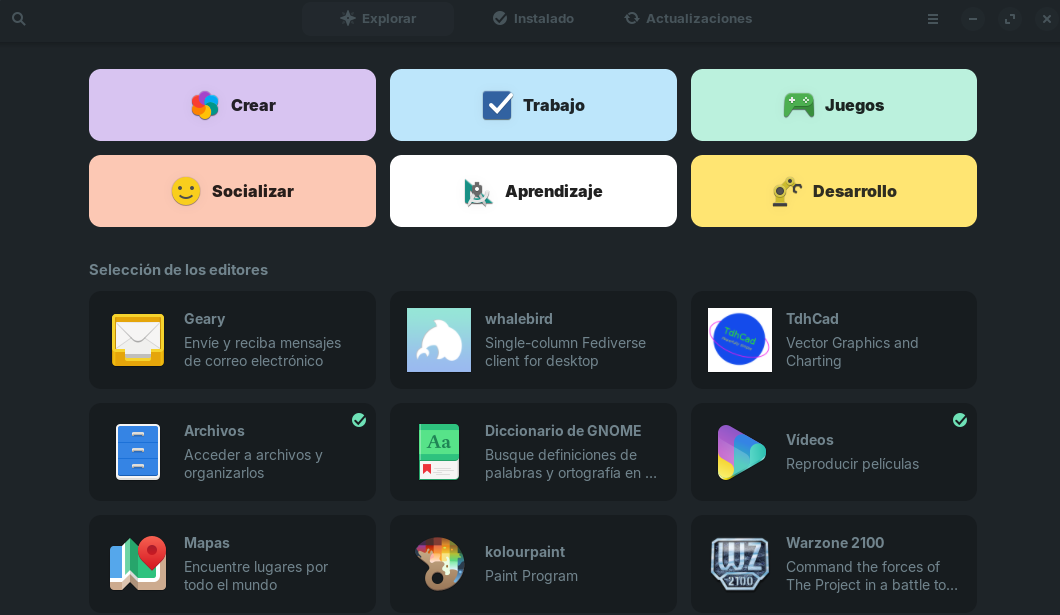
Por otro lado, no hay telemetría abusiva, ni es necesario crear una cuenta obligatoria en la nube para iniciar sesión.
También viene con Zorin Connect (integrado en el escritorio de Zorin).
Esta función permite sincronizar el teléfono con el ordenador para, entre otras cosas, transferir archivos sin cable, compartir el portapapeles entre ambos dispositivos, controlar la reproducción de medios o incluso usar el teléfono como panel táctil.
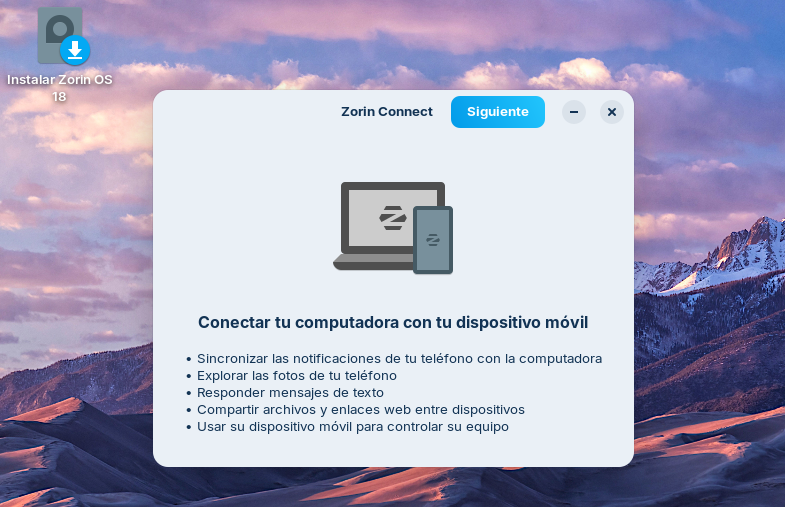
Esto se lleva a cabo a través de una conexión cifrada, por lo que los datos permanecen seguros y privados.
Aunque la distro es perfecta para todo tipo de personas, no nos gustó nada su modelo de financiación
La financiación del software libre es un problema real.
Desafortunadamente, buenos proyectos cierran cada año porque los desarrolladores ya no pueden permitirse dedicar su tiempo de forma gratuita.
Esa es una realidad que no podemos ignorar. ¡Pero hay maneras y maneras de hacerlo!
Si un proyecto de software libre, o de código abierto nos ofrece una taza o una camiseta, y este mes nos va bien, posiblemente no tengamos ningún problema en comprarla.
Y si somos conscientes del trabajo que hay detrás de la distribución de Linux de la que nos estamos beneficiando, tampoco tendríamos ningún inconveniente en hacer una donación dentro de nuestras posibilidades.
Pero Zorin va un poco más allá
Aparte de financiarse mediante donaciones, ofrecen una versión Pro que cuesta unos 40 €: pago único, sin suscripción, ni cargos ocultos.
Por otra parte, las ediciones Core, Lite y Education son gratuitas.
- La edición Core es la edición estándar que incluye todas las aplicaciones que encontraríamos en una distribución normal de Linux.
- Mientras que la edición Lite está diseñada para máquinas más antiguas.
Hasta ahí, bien. Pero:
La versión Pro de pago viene con soporte (que solo cubre la instalación) por lo tanto, si tienes un problema con su uso diario, tendrás que tirar del foro como todos los demás
También tiene algunas características adicionales, como doce diseños de escritorio en lugar de los cuatro disponibles en su version Core.
En su sitio web, Zorin anuncia que la versión Pro incluye alternativas a más de 5.000 euros de software profesional
Por ejemplo:
- Un editor de video avanzado.
- Un editor de imágenes compatible con Photoshop.
- Software de ilustración.
- Una estación de trabajo de audio.
- Software de animación de gráficos y efectos 3D.
Podríamos pensar que se trata de una distribución revolucionaria ¡El mismísimo Santo Grial!
Pero no hay que confundirse.
Lo que quieren decir es que la versión Profesional viene con alternativas gratuitas y de código abierto a Microsoft Office, CorelDRAW, Autodesk, AutoCAD, Adobe Premiere Pro, etc.
¿Truco de marketing o un insulto a la inteligencia?
En cualquier caso, animamos a la gente que está detrás del proyecto a ser un poco más claros a la hora de hacer ciertas afirmaciones, ya que pueden confundir a más de uno.
Se puede probar Zorin en vivo mediante una memoria USB sin necesidad de llevar a cabo cambios en el sistema operativo.
La creación de una unidad USB de arranque es un proceso sencillo.
- Lo primero es descargar la ISO desde la página de Zorin y guardarla en nuestro PC.
- Después hay que buscar una herramienta para crear unidades USB de arranque.
- Nosotros recomendamos Rufus, que no requiere instalación, pero hay otras como por ejemplo Etcher o UNetbootin.
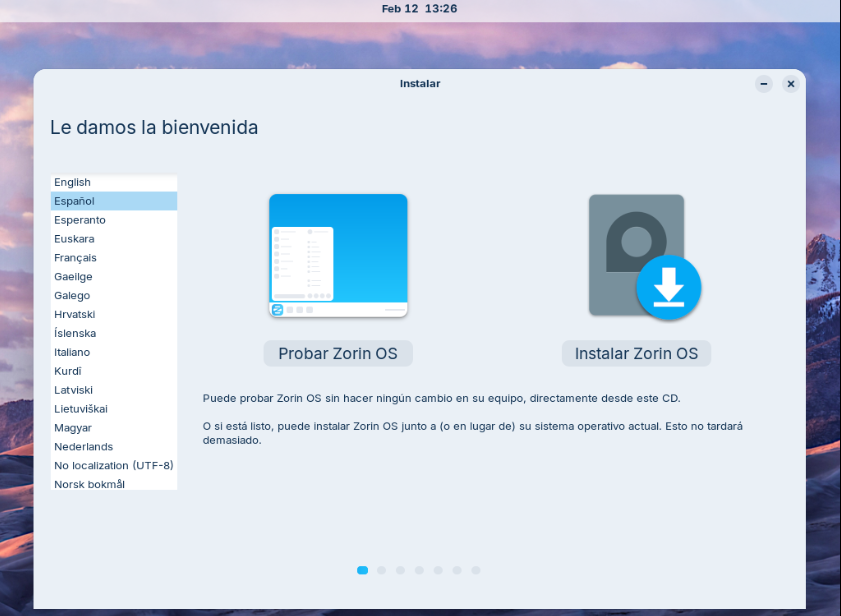
Iniciar Zorin desde una memoria USB
Estas son instrucciones genéricas, pero dado que la mayoría de los dispositivos tienen diferentes configuraciones, deberás consultar el sitio web de soporte del fabricante para obtener detalles más específicos
- Una vez grabado el USB de arranque, apaga el PC e introduce la memoria USB en la ranura correspondiente.
- Enciende el equipo y activa el menú de configuración avanzada del firmware UEFI.
- Esto se hace manteniendo pulsada la tecla ESC tan pronto como aparezca en la pantalla el logotipo del fabricante del PC.
Desde este menú, dependiendo de las características de la placa base, se puede deshabilitar o habilitar el arranque seguro, cambiar el orden de arranque, habilitar la virtualización y otras configuraciones.
En este caso, en las opciones de arranque deberás seleccionar la memoria USB y reiniciar el ordenador manteniendo la memoria USB en su sitio.
Cuando el ordenador se inicie, debería aparecer la pantalla de arriba.
Pulsa en «Probar Zorin OS». Eso es todo.
Cuando termines apaga el sistema mediante el interruptor de la barra de tareas de Zorin, retira el pendrive, reinicia el sistema y volverás a Windows sin problemas.
Si te ha gustado lo que has visto, puedes instalarlo desde la misma memoria USB. Incluso junto a Windows.