

Es posible que en vez de instalar aplicaciones desde repositorios como Snap o Flatpak lo hagas descargando un archivo .deb y después lo ejecutes en el sistema. Los motivos pueden ser varios: desde un paquete construido localmente hasta un software no disponible en los repositorios oficiales.
Salvando las distancias, es algo parecido a lo que hacemos con los archivos .exe en Windows.
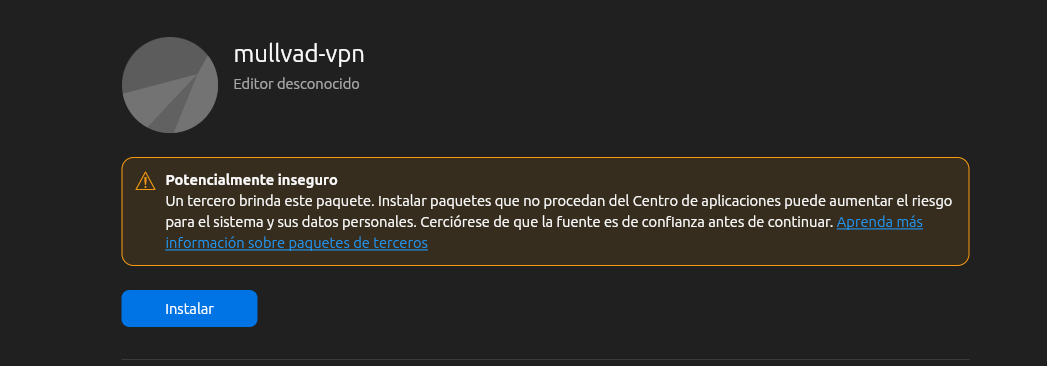
Lo descargas, haces doble clic sobre él y se abre en la aplicación «Centro de Software»; aceptas la advertencia y lo instalas desde allí.
Pero la forma más confiable de instalar archivos .deb en Ubuntu es permitir que APT maneje el archivo local.
Esto es debido a que APT puede resolver las dependencias de los paquetes antes de pasarlos a dpkg.
Pero aunque APT es capaz de manejar las dependencias y el estado del paquete, no puede garantizar que este sea confiable o seguro.
Por lo tanto, es recomendable usar sumas de comprobación de firmas (si el proyecto las publica) para asegurarte de que los datos de un archivo no se han alterado durante el almacenamiento o la transmisión.
Ten cuidado al instalar paquetes .deb de fuentes no oficiales. Algunos pueden ejecutar scripts maliciosos como root durante la instalación. Hazlo solo desde sitios web, proyectos o proveedores de confianza.
Ir al directorio donde se encuentra el paquete Deb
Este contenido es exclusivamente informativo. Antes de ejecutar comandos o aplicar cambios en tu sistema, asegúrate de que se ajustan a tu distribución de Linux.
La mayoría de los navegadores guardan las descargas de forma predeterminada en ~/Descargas.
Comprueba el archivo descargado mediante estos dos comandos
cd ~/Descargas
ls -1 *.deb
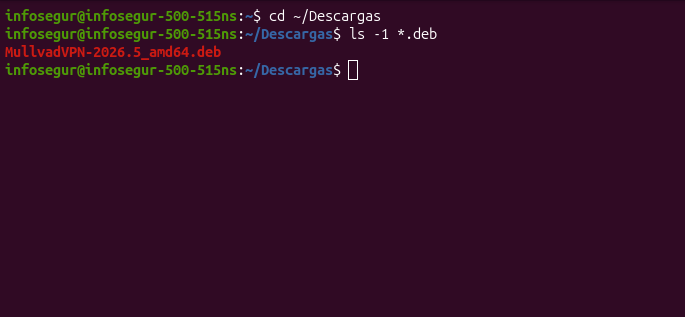
Nosotros hemos elegido Mullvad VPN como ejemplo.
Inspecciona el nombre del paquete, la versión y la arquitectura almacenadas dentro del archivo.
dpkg-deb -f MullvadVPN-2026.5_amd64.deb
El resultado debería ser algo parecido al ejemplo:
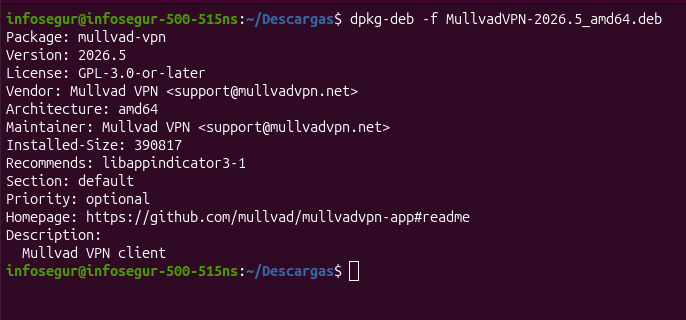
La primera línea (mullvad-vpn) es el nombre del paquete que utilizarás más adelante con apt remove, apt purge y apt-cache policy.
Instalar un archivo .deb con APT
Como siempre, lo primero es actualizar los metadatos del paquete para que APT pueda resolver las dependencias contra las listas de origen más actuales:
sudo apt update
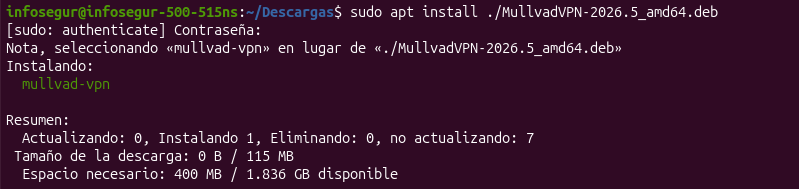
Instala el archivo con APT desde el directorio actual (~/Descargas).
El prefijo ./ es importante porque le dice a APT que instale un archivo desde un directorio local en lugar de tener que buscar un paquete con ese nombre de archivo en los repositorios:
sudo apt install ./MullvadVPN-2026.5_amd64.deb
Verificar que el paquete está instalado.
dpkg -l mullvad-vpn | grep '^ii'
En Ubuntu, una línea de estado de instalación exitosa sería algo así:

Actualizar paquetes instalados desde archivos .deb
Comprueba qué versión está instalada y si coincide con la última versión de la aplicación (Candidato).
apt-cache policy mullvad-vpn
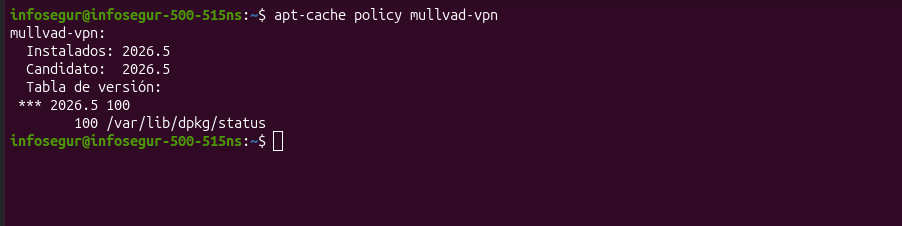
Si aparece un paquete más reciente, instálalo de la misma manera que has hecho con el original.
Eliminar paquetes instalados mediante archivos .deb
Obviamente, borrar el archivo .deb solo lo elimina de la carpeta Descargas.
El software instalado permanece en el sistema hasta que se elimina el paquete.
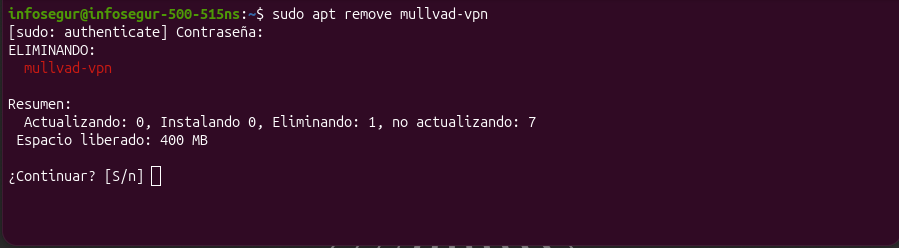
Retira el paquete con APT
sudo apt remove mullvad-vpn
Revisar dependencias no utilizadas
A veces, los archivos locales .deb pueden extraer dependencias de los repositorios de Ubuntu.
De manera opcional, es posible llevar a cabo una vista previa de los paquetes no utilizados.
sudo apt autoremove --dry-run
Si la vista previa solo muestra los paquetes que ya no necesitas, puedes ejecutar una limpieza total.
sudo apt autoremove
Los paquetes no utilizados consumen espacio de almacenamiento y ralentizan las cosas. Eliminarlos mantiene en forma tu instalación de Ubuntu.
Sin embargo, los paquetes del sistema a veces dependen de otros para funcionar correctamente. Es algo parecido a las diferentes piezas del motor de un coche.
Cuando una de ellas falla, la máquina se atasca.
Por lo tanto, revisa bien las dependencias antes de confirmar la limpieza.