


Seguramente ya conoces algunas herramientas de compresión y descompresión de archivos para Windows con como WinZip o WinRAR. Proporcionan una interfaz gráfica de usuario y son bastante sencillas de utilizar.
También es posible emplear herramientas parecidas en algunas distribuciones de Linux.
Si prefieres no utilizar el terminal, los entornos de escritorio Linux como GNOME y KDE ofrecen herramientas básicas con interfaces gráficas.
También puedes obtener algo más completo como por ejemplo PeaZip a través del repositorio de Flathub.
Pero otra opción es hacerlo a través de la línea de comandos.
Para ello podemos utilizar Unzip que acostumbra a venir de serie en muchas distribuciones de Linux.
Para comprobarlo basta con abrir el terminal y teclear lo siguiente:
unzip -v
Debería aparecer esto:

Aunque también puede pasar que por algún motivo el paquete unzip falte en tu distribución. De ser así puedes agregarlo fácilmente a través del administrador de paquetes.
En Debian y derivados como Ubuntu o Linux Mint:
sudo apt update
sudo apt install unzip
CentOS, RHEL y Fedora:
sudo yum install unzip
Para los sistemas más nuevos basados en RHEL, cambia «yum» por «dnf». Ambos sacan el software de los mismos repositorios.
Arch Linux:
sudo pacman -S unzip
Independientemente de tu distribución de Linux puedes comprobar la instalación mediante el siguiente comando:
unzip -v
Esto muestra el número de versión y los detalles de la compilación. Una salida vacía significa que algo salió mal durante la instalación.
Cómo descomprimir archivos en Linux
Trabajar con archivos comprimidos es una tarea común para cualquier usuario de Linux.
Ya sea que estés descargando paquetes de software, documentación u otro tipo de datos, el terminal es la manera más rápida y eficiente de hacerlo.
El uso del comando unzip es simple y está disponible en la mayoría de las distribuciones de Linux.
Extraer archivos al directorio actual:
Por ejemplo si tiene un archivo llamado documento.zip, ejecuta:
unzip documento.zip
Todos los archivos extraídos aterrizan en tu actual directorio de trabajo. Para evitar errores en conveniente que esta área de trabajo no sea el escritorio.
Lo mejor es trabajar desde la carpeta personal.

Enviar archivos extraídos a una carpeta específica:
Pare ello tienes que utilizar la bandera -d seguida por la ruta de destino:
unzip documento.zip -d /home/infosegur/documentos
Todo el contenido del archivo comprimido «documento.zip» irá a parar directamente a /home/infosegur/documentos.

Obviamente, deberás cambiar infosegur por tu nombre de usuario.
Vista previa del contenido de un archivo:
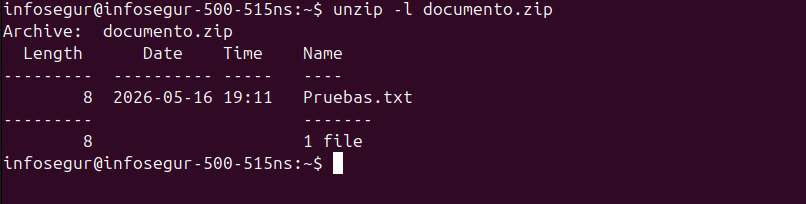
Antes de extraer cualquier cosa, puedes comprobar lo que hay dentro:
unzip -l documento.zip
Esto muestra en una tabla el nombre del archivo, su tamaño y su fecha de creación.
Sobrescribir los archivos existentes automáticamente:
Si el destino ya tiene archivos con nombres coincidentes, -o omite el paso de tener que dar confirmación para poder sobreescribir.
unzip -o documento.zip
Manejar archivos protegidos por contraseña:
Puedes escribir la frase de contraseña directamente con -P:
unzip -P contraseña documento.zip
Escribir contraseñas en la línea de comandos puede exponerlas a través de listados de procesos. Ten esto muy en cuenta si utilizas una máquina compartida.
Comprobación de integridad antes de cualquier extracción:
unzip -t documento.zip
Si no aparecen errores se puede continuar con la extracción.

Esta herramienta de Linux lee los archivos ZIP estándar, los archivos ZIP64 y los archivos protegidos por contraseña.
También mantiene la jerarquía de carpetas original y los permisos de los archivos durante la descompresión.