
Migrar a Linux puede parecer desalentador, pero la realidad es bien distinta. Hoy en día, algunas distribuciones están diseñadas para facilitar la transición a los usuarios de Windows, mediante interfaces familiares, software preinstalado y estabilidad probada.
Si usas un PC con Windows 10 que no cumple con los infames requisitos de hardware para actualizar a Windows 11, Linux Mint Cinnamon puede adaptarse perfectamente a tus necesidades.
Este sistema operativo gratuito y de código abierto es ligero, seguro, personalizable y rápido.
Construido sobre la base sólida de Debian, Linux Mint proporciona una interfaz de escritorio familiar, con una barra de tareas tradicional, lo que hace que el cambio de Windows a Linux sea mucho menos intimidante de lo que parece.
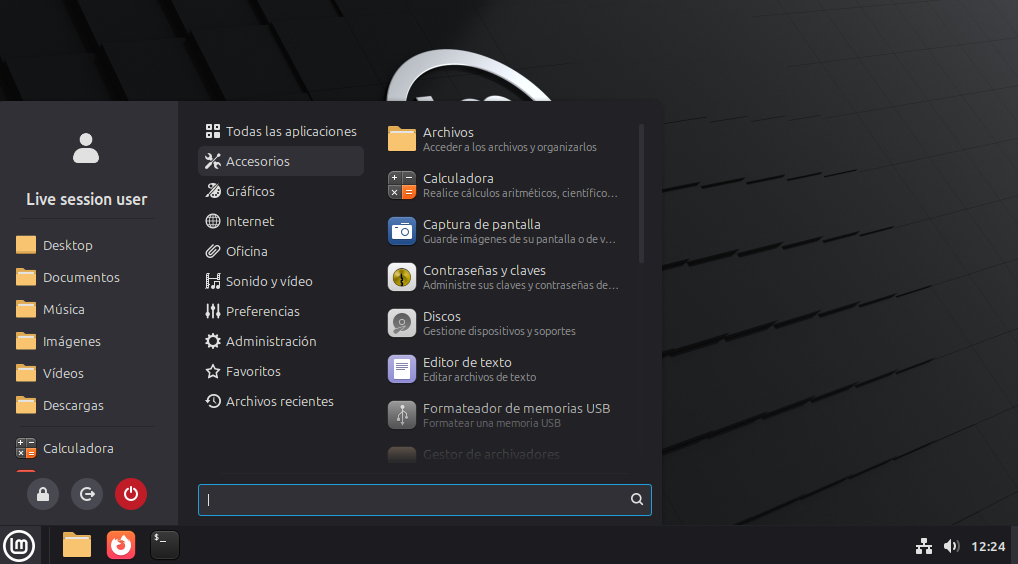
Linux Mint, igual que la mayoría de las principales distribuciones de Linux, se puede ejecutar en vivo mediante una memoria USB, sin la necesidad de tener que instalarlo en el PC.
De esta forma, se pueden probar sus características sin modificar el sistema operativo.
- No es destructivo: no lleva a cabo cambios en el disco duro ni en el sistema operativo instalado.
- Para volver a las operaciones normales, simplemente basta con retirar la unidad y reiniciar el sistema.
- Se puede configurar la unidad USB para que tenga almacenamiento persistente, de modo que se guarden los cambios después de los reinicios.
No funcionará con la misma fluidez que el sistema operativo «residente», pero puedes formarte una opinión totalmente realista sobre todas las características de la distribución.
Si cumple con tus expectativas (estamos seguros de que será así), puedes instalarlo definitivamente en tu máquina desde la misma memoria USB.
La creación de una unidad USB de arranque es un proceso sencillo
- Lo primero es descargar la ISO desde la página de Linux Mint y guardarla en nuestro PC.
- Después hay que buscar una herramienta para crear unidades USB de arranque.
- Para los usuarios de Windows, nosotros recomendamos Rufus, que no requiere instalación, pero hay otras herramientas como, por ejemplo, Etcher o UNetbootin.
El próximo paso es crear el USB de arranque
- Conecta una memoria USB a tu ordenador.
- Abre Rufus.
- En el apartado «Dispositivo», selecciona la memoria USB que previamente has conectado.
- Pulsa en el botón «Seleccionar» y elige la imagen ISO de Linux Mint que has descargado.
- Aunque Rufus detectará automáticamente el esquema de partición del dispositivo «objetivo» y sugerirá la opción más adecuada, nosotros recomendamos seleccionar MBR (si tu equipo usa BIOS) o GPT si usa UEFI, como la mayoría de ordenadores modernos.
- Haz clic en «Empezar» y confirma el borrado de la memoria USB.
- Espera hasta que Rufus termine su trabajo.
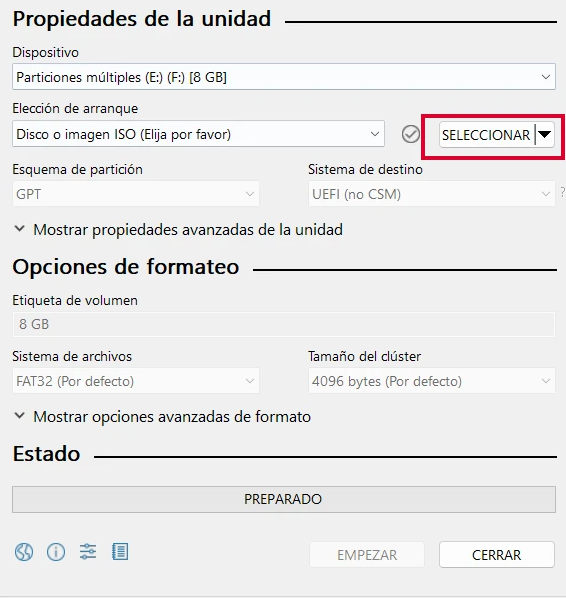
Cuando haya acabado, en la parte inferior del programa verás el mensaje «Listo»
Ya puedes retirar la memoria USB.
Iniciar el ordenador desde la memoria USB
Antes de iniciar Linux Mint, debes asegurarte de que el equipo pueda arrancar desde una memoria USB. Para ello deberás cambiar el orden de arranque.
Estas son instrucciones genéricas, pero dado que la mayoría de los dispositivos tienen diferentes configuraciones, deberás consultar el sitio web de soporte del fabricante para obtener detalles más específicos.
- Con el PC apagado, introduce el pendrive en la ranura correspondiente.
- Enciende el equipo y activa el menú de configuración avanzada del firmware UEFI pulsando la tecla ESC tan pronto como aparezca el logotipo del fabricante.
Desde este menú, dependiendo de las características de la placa base, se puede deshabilitar o habilitar el arranque seguro, cambiar el orden de arranque, habilitar la virtualización y otras configuraciones.
La tecla del menú de arranque varía en función del fabricante y el modelo de la máquina.
- F12 es ampliamente utilizado en Dell y Lenovo.
- F10 y F9 son comunes en los sistemas ASUS.
- En las máquinas HP acostumbra a ser ESC.
En este caso, debemos cambiar el orden de arranque, sin tocar nada más.
- En «Configuración de inicio», pulsa en la tecla F9.
- Se abrirá una ventana desde donde podrás seleccionar el dispositivo de arranque.
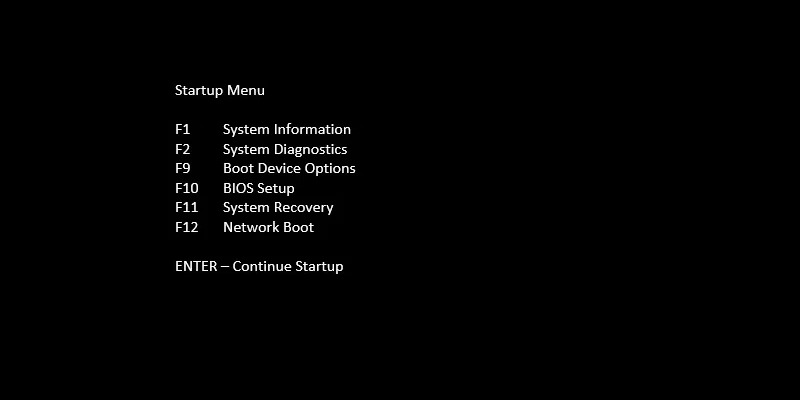
Busca una entrada que incluya el nombre USB, o la marca y modelo del pendrive (por ejemplo, SanDisk o lo que sea).
- También puede estar etiquetado como UEFI seguido del nombre de la unidad USB.
- Otras veces puede aparecer con el nombre de la distribución de Linux.
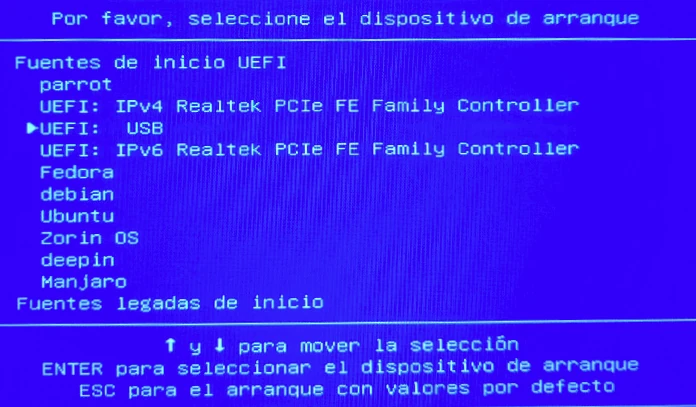
Selecciona el dispositivo correspondiente. En este caso, la memoria USB.
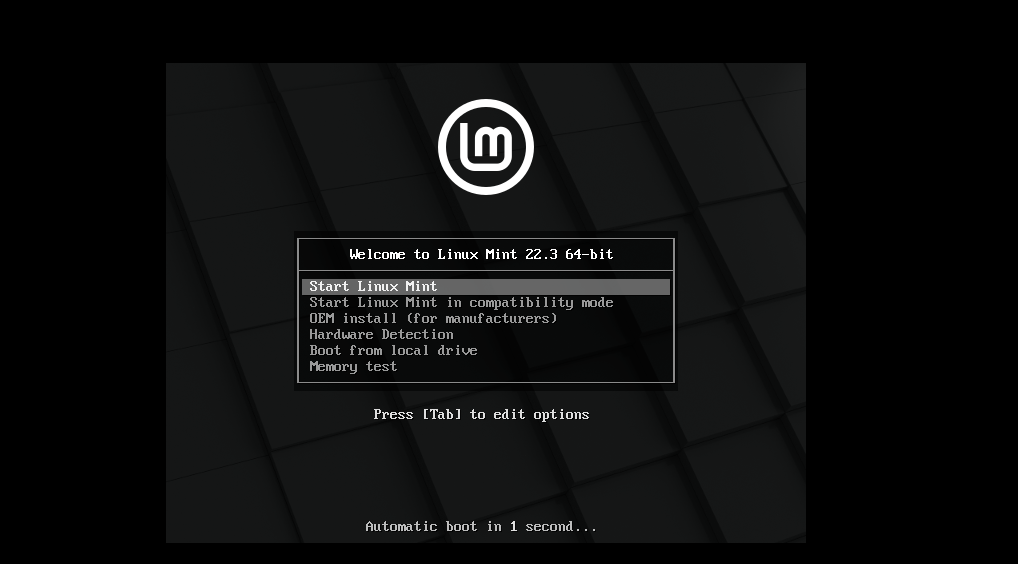
El sistema se iniciará desde el pendrive y podrás probar Linux Mint sin necesidad de instalarlo. En principio, está en inglés, pero puedes cambiar el idioma desde la configuración de la distribución.
- Para cambiar el idioma en Linux Mint, ve al menú y escribe «language» en la barra de búsqueda.
- Una vez allí, selecciona «Language Settings».
- A continuación, haz clic en «Install/Remove Languages».
- Elige el idioma que desees y pulsa en «Apply System-Wide».
Una vez hecho esto, cierra la sesión de usuario y vuélvela a iniciar para aplicar los cambios.
Cuando termines de probar la distribución, apaga el sistema en vivo mediante el botón correspondiente, extrae la unidad y reinicia el sistema para volver otra vez a Windows 10 sin problemas.
En el caso de que te haya convencido, puedes instalar Linux Mint desde la misma memoria USB, incluso junto a Windows.
Su instalador te irá guiando paso a paso.