
Linux Mint es una distribución de Linux conocida por su simplicidad y facilidad de uso. Si bien viene con los entornos de escritorio Cinnamon, MATE y Xfce, algunas personas pueden preferir KDE Plasma que es un poco más pulido y altamente personalizable.
Te recomendamos encarecidamente que una vez instalado KDE Plasma no elimines el entorno de escritorio Cinnamon, ya que podría afectar algunas funcionalidades del sistema.
Instalación de KDE Plasma en Linux Mint
Básicamente, esto implica preparar el sistema, instalar el paquete KDE deseado y configurar el entorno de escritorio.
Este contenido es exclusivamente informativo. Antes de ejecutar comandos o aplicar cambios en tu sistema, asegúrate de que se ajustan a tu distribución de Linux.
Actualizar el sistema.
Antes de instalar KDE Plasma, asegúrate de que el sistema operativo está actualizado para evitar conflictos:
sudo apt update
sudo apt upgrade -y
El primer comando actualiza la lista de paquetes y el segundo instala las últimas versiones de software disponibles.
Mantener el sistema actualizado ayuda a prevenir problemas durante la instalación de KDE Plasma o cualquier otra aplicación.
Instalar KDE Plasma
Dependiendo de tus necesidades, puedes instalar una configuración de KDE mínima, estándar o completa.
Instalar la configuración mínima
Es el perfil recomendado cuando solo se desea el escritorio de Plasma sin un gran paquete de aplicaciones KDE.
sudo apt install kde-plasma-desktop
Esto instala el entorno de escritorio de Plasma solo con los componentes esenciales. Puedes usar las aplicaciones de Mint y agregar aplicaciones de KDE más adelante.
Instalación estándar
Proporciona algunas utilidades de KDE (como por ejemplo gestores de archivos o emuladores del terminal) pero sin la hinchazón de la versión completa.
sudo apt install kde-standard
El paquete garantiza una instalación de Plasma fluida y eficiente.También deja espacio para la personalización según las preferencias individuales.
Instalar la configuración completa de KDE Plasma
Esto instala toda la suite de software de KDE, incluyendo herramientas, juegos y utilidades.
sudo apt install kde-full
Elige esta opción solo si deseas el ecosistema completo de KDE y tienes suficiente espacio en disco para un conjunto de dependencias más grande.
Durante la instalación, se te puede pedir que elijas un administrador de pantalla, normalmente entre «sddm» y «LightDM».
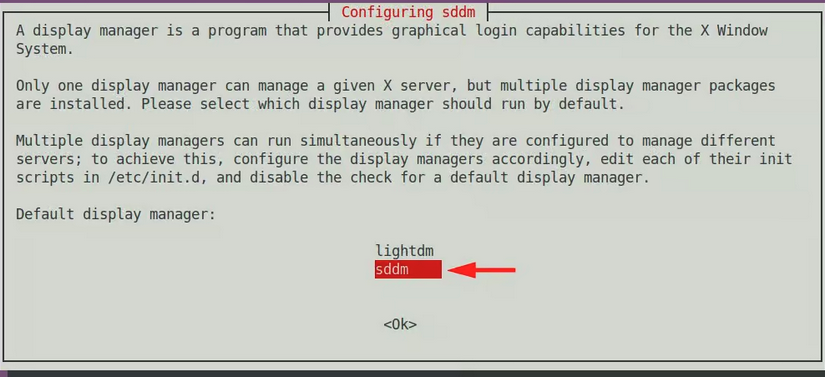
- Para la mayoría de usuarios SDDM es la mejor opción porque se integra perfectamente con la temática y el manejo de sesiones de Plasma.
- Si cambias entre Cinnamon y Plasma muy menudo o prefieres la pantalla de inicio de sesión predeterminada de Linux Mint escoge LightDM.
Utiliza las flechas del teclado para hacer tu elección y pulsa en «Enter» para seleccionarla.
Una vez que se complete la instalación, reinicia el sistema para aplicar el entorno de escritorio y los cambios en el administrador de pantallas:
sudo reboot
El administrador de inicio de sesión te dará la bienvenida.
Si has optado por LightDM haz clic en el icono de entorno de escritorio (junto a tu nombre de usuario) y selecciona Plasma (X11) o Plasma (Wayland). Recomendamos este último.
En caso de haber elegido SDDM debes seleccionar «Plasma» en el menú desplegable llamado «Sesión» ubicado en la esquina superior izquierda de la pantalla.
Eliminar KDE Plasma de Linux Mint
Si por cualquier motivo decides eliminar KDE Plasma y volver al escritorio anterior de Linux Mint, cierra la sesión de Plasma y vuélvela a iniciar mediante el escritorio Cinnamon.
Retira el paquete que has instalado:
sudo apt purge kde-standard kde-plasma-desktop kde-full plasma-desktop plasma-workspace sddm
Después puedes limpiar las dependencias huérfanas:
sudo apt autoremove --purge
Esto eliminará automáticamente las dependencias instaladas que ya no son necesarias.