


LibreWolf es una bifurcación independiente de Firefox. El navegador está diseñado para aumentar la protección contra el seguimiento y la toma de huellas digitales, al tiempo que incluye algunas mejoras de seguridad.
Aparte de lo anterior LibreWolf también tiene como objetivo eliminar la telemetría predeterminada de Mozilla.
Una característica diseñada para recopilar métricas de rendimiento y otros datos operativos sobre el navegador.
Los repositorios de Fedora no empaquetan LibreWolf, por lo que la ruta de instalación pasa por el repositorio oficial del navegador.
Este contenido es exclusivamente informativo. Antes de ejecutar comandos o aplicar cambios en tu sistema, asegúrate de que se ajustan a tu distribución de Linux..
Instalar LibreWolf con DNF
LibreWolf se actualizará con otros paquetes de Fedora mientras el repositorio permanezca habilitado.
Antes de añadir un repositorio de terceros es conveniente actualizar los metadatos del paquete y aplicar posibles actualizaciones pendientes.
sudo dnf upgrade --refresh
Fedora Workstation generalmente incluye el comando DNF5 config-manager.
Pero es posible que algunos sistemas personalizados no cuenten con esta característica y todavía funcionen con el antiguo DNF4 basado en Python.
Así que antes de añadir el repositorio es mejor comprobarlo.
dnf config-manager --help
Si Fedora informa que falta el subcomando, instala el proveedor de DNF5 para config-manager:
sudo dnf install 'dnf5-command(config-manager)'
Añadir el repositorio de LibreWolf a Fedora
sudo dnf config-manager addrepo --from-repofile=https://repo.librewolf.net/librewolf.repo

El repositorio actual de LibreWolf permite tanto la firma de paquetes como de metadatos.
grep -E '^\[|^(name|baseurl|enabled|gpgcheck|repo_gpgcheck|gpgkey)=' /etc/yum.repos.d/librewolf.repo
El resultado debería ser algo asi:
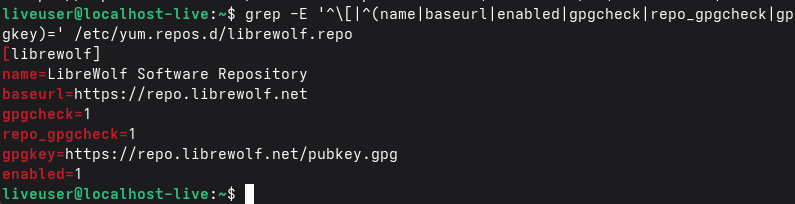
Antes de instalar el navegador es conveniente actualiza el repositorio de LibreWolf.
A diferencia de los paquetes de los repositorios de Fedora donde la confianza ya se supone, en este caso necesitaras confiar explícitamente en la clave GPG de los mantenedores de LibreWolf.
sudo dnf makecache --repo=librewolf
Durante esta actualización Fedora debería mostrar un mensaje de OpenPGP y ofrecer la opción de continuar o abortar la operación.

Acepta solo las solicitudes que muestren lo siguiente:
- ID de clave: 0x2B12EF16.
- Huela dactilar: 662E 3CDD 6FE3 2900 2D0C A5BB 4033 9DD8 2B12 EF16.
Después de la actualización de metadatos confirma que el repositorio está activado.
dnf repo list --enabled | grep -E '^librewolf[[:space:]]'

Ahora ya puedes instalar LibreWolf desde el repositorio que hemos configurado:
sudo dnf install librewolf
Eso es todo. LibreWolf debería estar instalado y listo para funcionar.
Si lo deseas puedes comprobar el paquete instalado, el repositorio de origen y la versión del navegador mediante el siguiente comando:
rpm -q librewolf --qf '%{NAME} %{VERSION}-%{RELEASE} %{ARCH}\n' dnf info --installed librewolf | grep -E '^(Name|From repository)' librewolf --version
Eliminar LibreWolf de Fedora
La mayoría de sistemas basados en Linux, son conocidos por su estabilidad y flexibilidad, pero a lo largo del tiempo pueden acumular paquetes y dependencias que ya no son necesarias.
En función de su tamaño este «desorden digital» puede llegar a afectar la seguridad y el rendimiento.
Por lo tanto, ya sea que estés utilizando Ubuntu, Fedora, openSUSE o cualquier otra distribución, la «gestión de residuos» es esencial para mantener un sistema seguro y fluido.
Quitar el paquete del navegador:
sudo dnf remove librewolf
Confirma que el paquete ya no está instalado:
rpm -q librewolf
Elimina el archivo del repositorio después de que el paquete haya desaparecido:
sudo rm -f /etc/yum.repos.d/librewolf.repo sudo dnf clean metadata
Comprueba que el repositorio ya no está habilitado:
dnf repo list --enabled | grep -E '^librewolf[[:space:]]' || echo "LibreWolf repository is not enabled"
Para una limpieza segura y completa después de eliminar el paquete y el archivo repo, comprueba si aún existe la clave GPG.
rpm -q gpg-pubkey --qf '%{VERSION} %{SUMMARY}\n' | grep -i 'LibreWolf Maintainers'
Si ese comando imprime la clave del mantenedor de LibreWolf, elimina la huella digital mediante este comando:
sudo rpmkeys --delete 662E3CDD6FE329002D0CA5BB40339DD82B12EF16
Eliminar los datos del perfil de LibreWolf
Este comando eliminará permanentemente los perfiles locales de LibreWolf:
- Marcadores.
- Sesiones guardadas.
- Datos de los sitios web.
- Credenciales almacenadas en el navegador.
rm -rf "$HOME/.librewolf" "$HOME/.config/librewolf"
Antes de ejecutar el comando de eliminación exporta o haz una copia de seguridad de todo lo que quieras conservar.