
¿Cómo puedes analizar el dispositivo en busca de malware si no puedes iniciar Windows? Un disco de rescate te permite usar un CD, DVD o unidad USB para examinar tu ordenador sin necesidad de arrancar el sistema operativo.
¿Cómo funciona un disco de eliminación de malware en vivo?
Basta con introducirlo en la unidad correspondiente y arrancar el PC con problemas mediante el CD, DVD o unidad USB y seguir las instrucciones.
Encuentra y elimina amenazas de seguridad persistentes o difíciles de erradicar que pueden ocultarse en las profundidades del sistema operativo.
Estos discos de rescate evitan que los archivos infectados se carguen en la memoria, por lo que es mucho más fácil eliminarlos.
Puedes analizar archivos ocultos, controladores del sistema y el Master Boot Record (MBR) del disco duro de tu ordenador sin alterar (salvo casos excepcionales) el sistema operativo.
G DATA BootMedium.
Su panel de control permite elegir entre iniciar directamente el antivirus o hacer una copia de seguridad mediante G Data Backup para poder recuperar los datos en caso de eliminar algo por error.
Panda Cloud Cleaner.
Puede que no funcione si un virus ha infectado profundamente el dispositivo evitando que Windows arranque. En este caso, prueba otras herramientas de esta lista.
Avira Rescue System.
Se puede utilizar como una forma de analizar el sistema para eliminar el malware más insidioso. Cuenta con un pequeño sistema operativo basado en Ubuntu con un navegador web incorporado para poder buscar información si es necesario.
Norton Bootable Recovery Tool.
Ofrece una experiencia de escritorio completa, lo que permite utilizar el ratón para la navegación. También incluye una ventana de terminal para poder ejecutar comandos y el navegador web Opera.
ESET SysRescue Live.
Ofrece un entorno de escritorio completo, por lo que si te molestan las interfaces de solo texto, esto debería resultarte muy cómodo. Al ejecutar el programa es posible comprobar que no haya errores en el disco o en la memoria.
Hiren's BootCD PE.
Incluye escáneres de virus de cuatro compañías (ESET, McAfee, Kaspersky y Malwarebytes), junto con herramientas de recuperación y copia de seguridad de discos duros, utilidades de información del sistema y escáneres de red.
Dr.Web LiveDisk.
Escáner de malware rico en funciones para Windows y Linux. Si superas la fase de arranque, terminarás con un programa bastante amigable, lo que significa que no tendrás que perder el tiempo encontrando la configuración correcta.
Obviamente, para poder descargar el archivo ISO y crear el medio extraíble, necesitarás un ordenador que arranque correctamente.
Para ello puedes utilizar alguna de estas herramientas:
- Rufus: posiblemente el mejor y más completo programa para crear unidades USB de arranque a partir de archivos ISO.
- UNetbootin: una herramienta similar a la anterior, pero que tiene versiones tanto para Windows como para Linux y macOS.
- Etcher: funciona sin complicaciones en Windows, Linux y Mac.
La unidad USB se formateará antes de crear el disco de rescate y se perderá todo lo que esté almacenado en ella.
Para arrancar el ordenador desde la unidad correcta (recomendamos encarecidamente una memoria USB) deberás cambiar el orden de arranque.
Para realizar este cambio, tienes que acceder a la configuración de BIOS/UEFI de tu dispositivo. Se puede hacer desde la misma configuracion de Windows:
- Dentro de la ventana de Configuración, haz clic en «Actualización y seguridad».
- En el panel izquierdo, elige «Recuperación».
- En «Inicio avanzado» haz clic en «Reiniciar ahora» para acceder a las opciones de arranque.
- Una vez que estés en las opciones de arranque, selecciona «Solucionar problemas».
- A continuación, elige «Opciones avanzadas».
- Dentro de las opciones avanzadas, selecciona «Configuración de firmware UEFI».
- En la pantalla de configuración de firmware UEFI, busca la opción de cambio de secuencia de arranque en la lista de opciones disponibles.
- Selecciona la unidad desde la que quieres que tu ordenador arranque primero, y guarda los cambios.
También cabe la posibilidad de que por culpa del malware no puedas iniciar el sistema operativo.
En este caso el proceso varía en función del fabricante y el modelo de la máquina.
En líneas generales la cosa funciona de esta manera:
- Apaga el ordenador por completo.
- Busca la tecla correcta para acceder al menú de inicio.
- F12 es ampliamente utilizado en Dell y Lenovo.
- F10, F9 y Esc son comunes, en los sistemas HP y ASUS
- Inserta el pendrive en un puerto USB.
- Enciende el ordenador y espera a que aparezca el logotipo del fabricante en la pantalla.
- Mantén pulsada esta tecla hasta que aparezca la pantalla del menú de inicio.
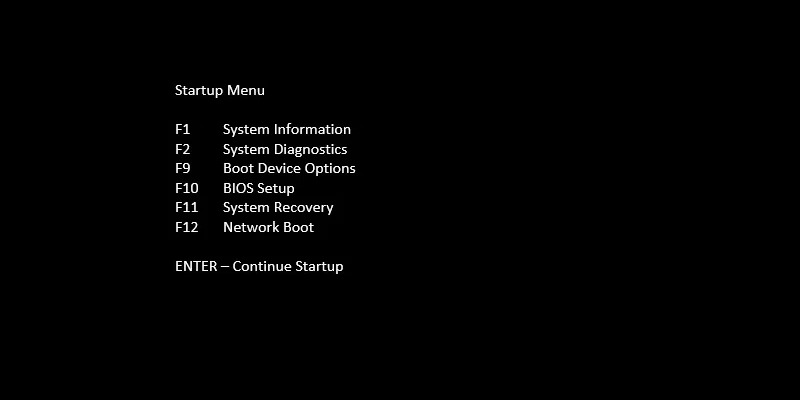
Cuando aparezca el menú de arranque, pulsa la tecla F9 (Boot Device Options) y busca una entrada que incluya el nombre USB, o la marca y modelo del pendrive (por ejemplo SanDisk o lo que sea).
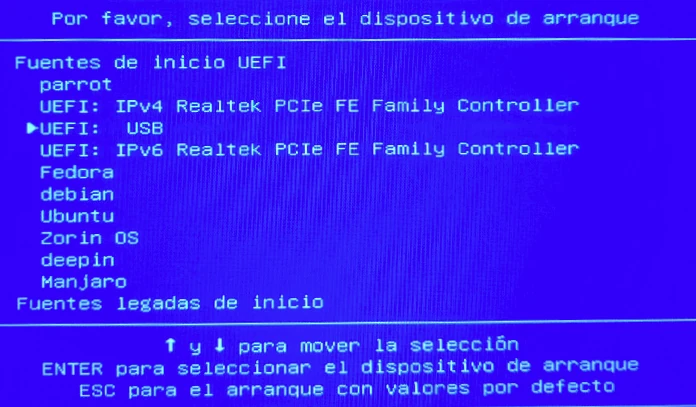
También puede estar etiquetado como UEFI seguido del nombre de la unidad USB.
Mediante las flechas del teclado escoge el dispositivo donde has grabado la ISO y después pulsa la tecla «Intro».
Muchos PC modernos viene con Secure Boot habilitado. En función del antivirus que hayas descargado es posible que debas desactivar el arranque seguro en la configuración UEFI.
Una vez que el sistema ha arrancado desde el USB, deberías ver el menú del disco de rescate que hayas escogido.