
¿Cómo puedes analizar el dispositivo en busca de malware si no puedes iniciar Windows? Un disco de rescate te permite usar un CD, DVD o unidad USB para examinar tu ordenador sin necesidad de arrancar el sistema operativo.
¿Cómo funciona un disco de eliminación de malware en vivo?
Basta con introducirlo en la unidad correspondiente y arrancar el PC con problemas mediante el CD, DVD o unidad USB y seguir las instrucciones.
Encuentra y elimina amenazas de seguridad persistentes o difíciles de erradicar que pueden ocultarse en las profundidades del sistema operativo.
Estos discos de rescate evitan que los archivos infectados se carguen en la memoria, por lo que es mucho más fácil eliminarlos.
Puedes analizar archivos ocultos, controladores del sistema y el Master Boot Record (MBR) del disco duro de tu ordenador sin alterar (salvo casos muy raros y excepcionales) el sistema operativo.
G DATA BootMedium
Anteriormente, se conocía como G Data Boot CD porque en ese momento la gente solo podía crear un CD o DVD de arranque. Pero los tiempos han cambiado y casi nadie utiliza estos medios extraíbles y prefiere las memorias USB.
Así que, manteniéndose al día con los tiempos, lo han rebautizado como G Data BootMedium.
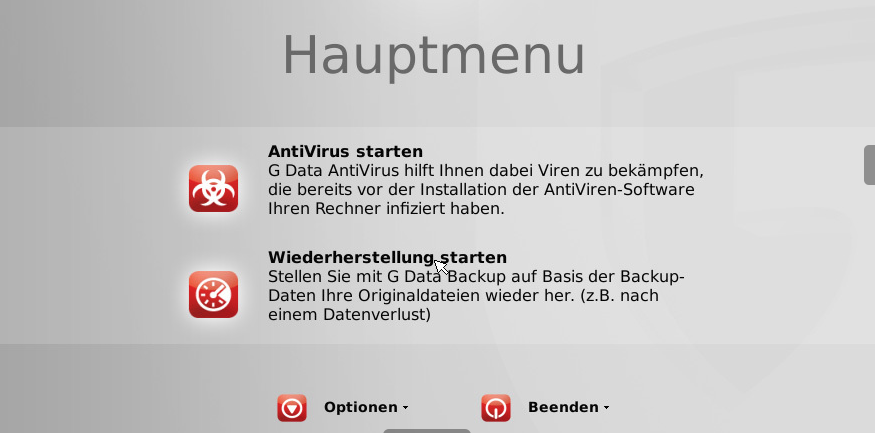
Su panel de control permite elegir entre iniciar directamente el antivirus o utilizar una copia de seguridad creada mediante G Data Backup para restaurar el sistema.
Lamentablemente, solo los usuarios de los productos de G Data pueden usar la segunda opción.
Lo primero que debes hacer es elegir el idioma español y actualizar las definiciones de virus.
Después ir a la pestaña «Opciones» y seleccionar «Desinfectar si es posible».
Si no marcas esta opción, el programa mostrará una lista con todos los archivos infectados y tendrás que eliminarlos manualmente según tu criterio.
Panda Cloud Cleaner
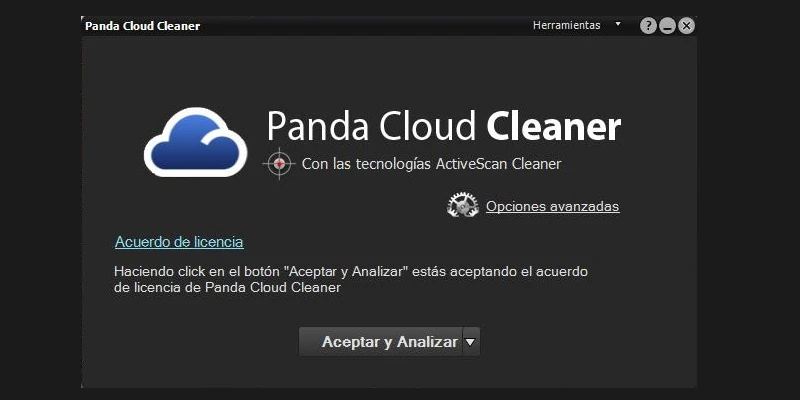
Panda Cloud Cleaner utiliza tecnología en la nube para detectar y erradicar las amenazas causadas por malware.
El procedimiento de escaneo es automático, por lo que la intervención del usuario es mínima.
Esto significa que Panda Cloud Cleaner puede ser utilizado por cualquier tipo de persona, independientemente de sus conocimientos técnicos.
Panda Cloud Cleaner se actualiza regularmente con las últimas definiciones de malware mediante el uso de algo llamado «Inteligencia Colectiva» con el fin de maximizar la efectividad de los análisis.
La desinfección se realiza con un clic en un botón. Sin embargo, requiere un reinicio del sistema para cada acción.
También cuenta con herramientas avanzadas para matar todos los procesos, desbloquear archivos y enviar archivos a los laboratorios de Panda para su posterior evaluación.
Aunque se trata de una herramienta potente y muy completa, no funciona como un verdadero programa AV de arranque y tiene que utilizarse junto a Windows.
Por lo tanto, si tu sistema operativo está tan jodido que no arranca, deberás probar otras herramientas de esta lista.
Avira Rescue System
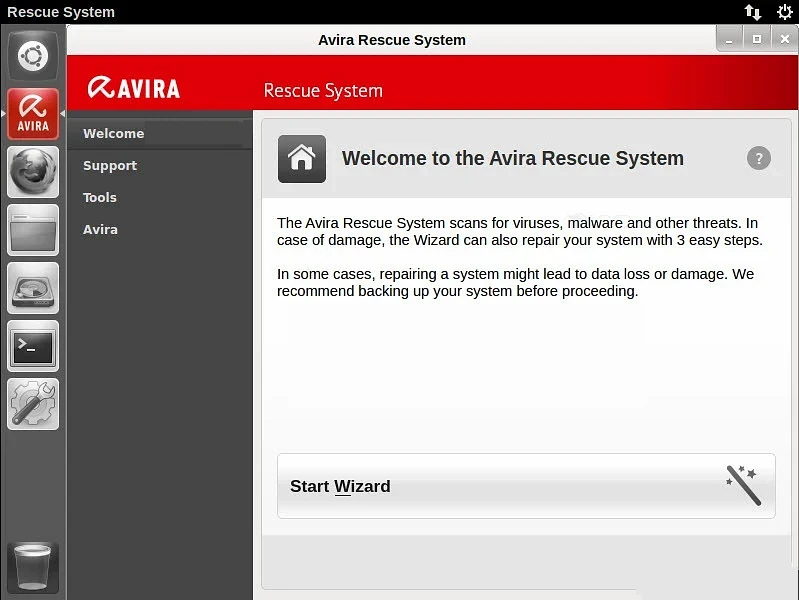
Avira Rescue System es un pequeño sistema operativo basado en Ubuntu con un navegador web incorporado para poder buscar información en caso de que sea necesario.
También incluye algunas herramientas gratuitas.
No solo sirve para detectar y eliminar malware insidioso. Entre otras cosas, puede utilizarse para guardar archivos importantes o editar las entradas del registro de Windows.
Al arrancar el disco, la primera pantalla pregunta si deseas iniciar el programa o continuar con el sistema operativo normalmente.
Obviamente, si quieres iniciar el sistema de rescate Avira, deberás elegir la primera opción.
A medida que el análisis progresa, podrás ver en tiempo real la cantidad de malware detectado junto con el número de archivos escaneados y el tiempo transcurrido.
Básicamente, lo mismo que muestra cualquier programa antivirus que se ejecuta en el escritorio.
Si no eres experto en tecnología, no hay problema: un asistente te guiará tanto en el proceso de escaneo como en la reparación.
Norton Bootable Recovery Tool
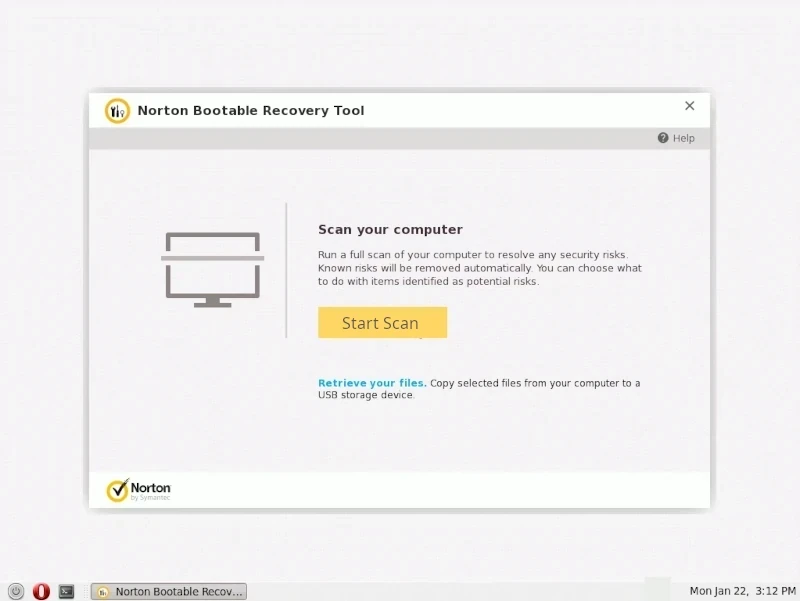
Ofrece una experiencia de escritorio completa, lo que permite utilizar el ratón para la navegación. También incluye una ventana de terminal para poder ejecutar comandos y el navegador web Opera.
Cuando Norton Rescue se inicia, puedes comenzar a buscar malware.
Si tu ordenador está conectado a Internet, pulsa en «Actualizar» para asegurarte de que Norton Rescue Disk utiliza las definiciones más recientes de malware.
Para empezar, haz clic en «Análisis antivirus».
Espera a que se complete el análisis y revisa los resultados de la exploración.
Norton Rescue Disk intentará eliminar el código malicioso de todos los archivos infectados. También ofrece la posibilidad de llevar a cabo acciones de forma manual.
ESET SysRescue Live
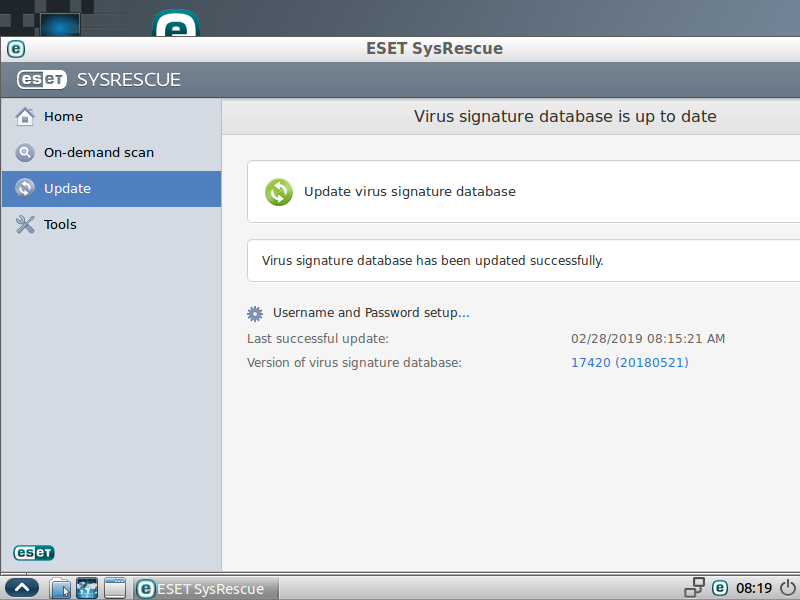
Se trata de una herramienta de limpieza de malware que se ejecuta independientemente del sistema operativo desde una memoria USB.
Tiene acceso directo al disco y al sistema de archivos, y por lo tanto es capaz de eliminar las amenazas más persistentes.
Ofrece un entorno de escritorio completo, por lo que si te molestan las interfaces de solo texto, esto debería resultarte muy cómodo. Al ejecutar el programa es posible comprobar que no haya errores en el disco o en la memoria.
Una vez que se inicie el programa, haz clic en «Actualizar» para descargar las firmas más recientes de malware.
Después puedes escoger entre tres tipos de análisis: bajo demanda, inteligente o personalizado.
Hiren's BootCD PE
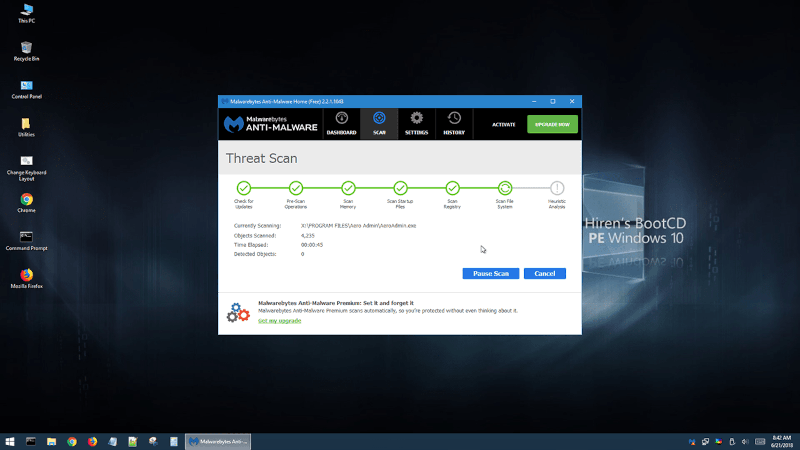
Incluye escáneres de malware de cuatro fabricantes de software de seguridad:
- ESET.
- McAfee.
- Kaspersky.
- Malwarebytes.
Pero no solo sirve para detectar y eliminar malware.
También viene con software preinstalado, para ayudarte a solucionar problemas de arranque, recuperar datos desaparecidos, identificar fallos de funcionamiento del hardware y solucionar casi cualquier problema que pueda presentar tu dispositivo.
Gratis y legal, es una navaja suiza para usar el día que algo anda mal.
Dr.Web LiveDisk
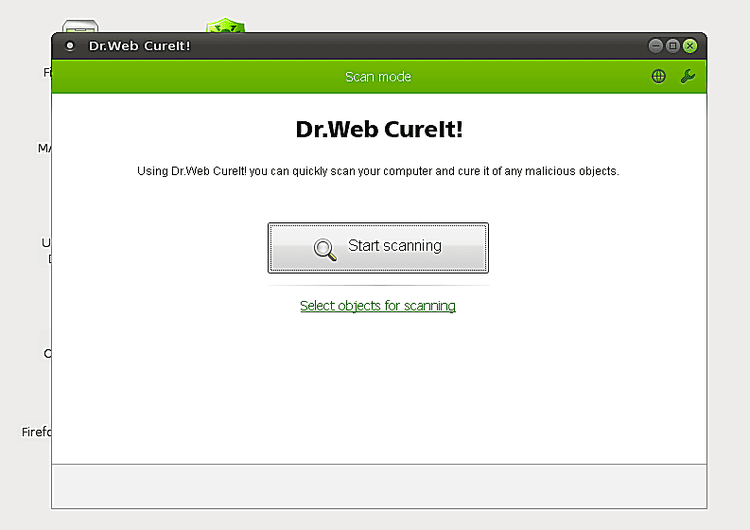
Escáner de malware rico en funciones para Windows y Linux.
Si superas la fase de arranque, terminarás con un programa bastante amigable, lo que significa que no tendrás que perder mucho tiempo para encontrar la configuración correcta.
Componentes:
Dr.Web CureIt: Está diseñado para llevar a cabo un análisis de malware en los sectores de arranque, memoria, así como en archivos individuales.
Dr.Web Regedit: Sirve para realizar manualmente algunos cambios en el registro.
Programas auxiliares:
- Administrador de archivos mediante interfaz gráfica.
- Administrador de archivos mediante consola.
- Emulador del terminal.
- Navegador web.
- Herramienta de configuración de red.
Cómo crear el USB de arranque
Obviamente, para poder descargar el archivo ISO y crear el medio extraíble, necesitarás un ordenador que arranque correctamente.
Para ello puedes utilizar alguna de estas herramientas:
- Rufus: Posiblemente el mejor y más completo programa para crear unidades USB de arranque a partir de archivos ISO.
- UNetbootin: Una herramienta similar a la anterior, pero que tiene versiones tanto para Windows como para Linux y macOS.
- Etcher: Funciona sin complicaciones en Windows, Linux y Mac.
La unidad USB se formateará antes de crear el disco de rescate y se perderá todo lo que esté almacenado en ella.
Para poder arrancar el ordenador desde la unidad correcta (recomendamos encarecidamente una memoria USB), deberás cambiar el orden de arranque.
Para llevar a cabo este cambio, tienes que acceder a la configuración de la BIOS o UEFI de tu dispositivo.
Si el sistema operativo arranca, se puede hacer desde la misma configuración de Windows:
- Dentro de la ventana de Configuración, haz clic en «Actualización y seguridad».
- En el panel izquierdo, elige «Recuperación».
- En «Inicio avanzado», haz clic en «Reiniciar ahora» para acceder a las opciones de arranque.
- Una vez que estés en las opciones de arranque, selecciona «Solucionar problemas».
- A continuación, elige «Opciones avanzadas».
- Dentro de las opciones avanzadas, selecciona «Configuración de firmware UEFI».
- En la pantalla de configuración de firmware UEFI, busca la opción de cambio de secuencia de arranque en la lista de opciones disponibles.
- Selecciona la unidad desde la que quieres que tu ordenador arranque primero y guarda los cambios.
También cabe la posibilidad de que, por culpa del malware, no puedas iniciar el sistema operativo.
En este caso, el proceso varía en función del fabricante y el modelo de la máquina.
En líneas generales, la cosa funciona de esta manera:
- Apaga el ordenador por completo.
- Busca la tecla correcta para acceder al menú de inicio.
- F12 es ampliamente utilizado en Dell y Lenovo.
- F10, F9 y Esc son comunes en los sistemas HP y ASUS
- Inserta el pendrive en un puerto USB.
- Enciende el ordenador y espera a que aparezca el logotipo del fabricante en la pantalla.
- Mantén pulsada esta tecla hasta que aparezca la pantalla del menú de inicio.
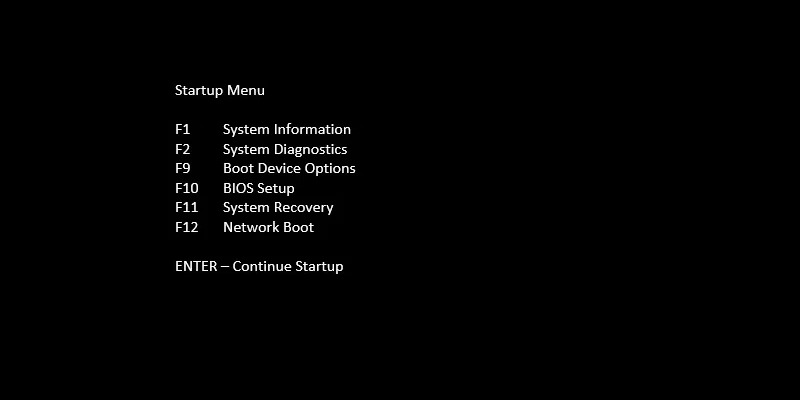
Cuando aparezca el menú de arranque, pulsa la tecla F9 (Boot Device Options) y busca una entrada que incluya el nombre USB, o la marca y modelo del pendrive (por ejemplo, SanDisk o lo que sea).
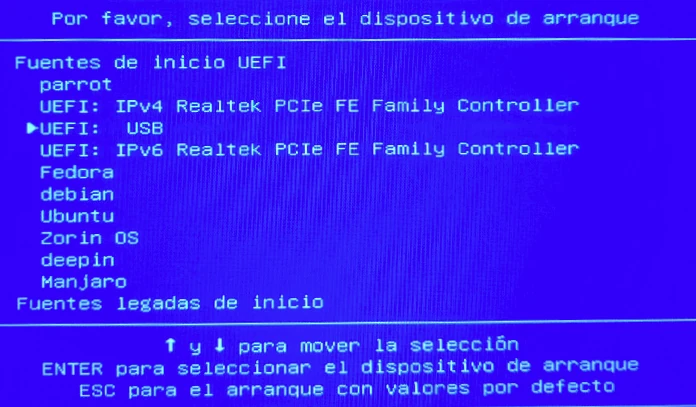
También puede estar etiquetado como UEFI seguido del nombre de la unidad USB.
Mediante las flechas del teclado escoge el dispositivo donde has grabado la ISO y después pulsa la tecla «Intro».
Muchos PC modernos viene con Secure Boot habilitado. En función del antivirus que hayas descargado es posible que debas desactivar el arranque seguro en la configuración UEFI.
Una vez que el sistema ha arrancado desde el USB, deberías ver el menú del disco de rescate que hayas escogido.